
LG 모니터 정격 음향 출력 비교
공식 제품 정보에서 정격 음향 출력 항목이 확인되는 46개 모델과 4가지 표기값을 정리했습니다. 값이 없는 모델은 추측해 포함하지 않습니다.
표의 제품코드를 누르면 이 사이트의 해당 모델 상세 정보 페이지로 이동합니다.
모델별 정격 음향 출력 공식 값
비교할 때 주의할 점
같은 명칭이라도 단위와 측정 조건이 다르면 직접 우열을 판단하지 않습니다. 용어 사전에서 표준 사양명과 공식 원문 표현을 함께 확인할 수 있습니다.
정격 음향 출력 용어 확인실사용 기준으로 먼저 거를 항목
핵심 답변. LG 모니터는 책상 깊이·스탠드 폭·암 장착을 먼저 확인한 뒤 화면 크기·해상도·패널·주사율·응답속도와 사무·게임·디자인·영상편집을 같은 조건으로 비교하는 순서가 효율적입니다. 마지막으로 USB-C·HDMI·DP·스탠드 조절까지 확인하면 구매 후 반복되는 불편을 줄이는 데 도움이 됩니다.
설치 조건
책상 깊이·스탠드 폭·암 장착을 실제 공간과 반입 동선에 대입합니다.
핵심 사양
정격 음향 출력처럼 이 가이드에서 실제로 비교되는 항목을 같은 단위와 같은 모델코드 기준으로 확인합니다.
사용 환경
사무·게임·디자인·영상편집에서 자주 쓰는 상황을 기준으로 필요한 기능을 남깁니다.
관리 방식
USB-C·HDMI·DP·스탠드 조절을 확인해 반복되는 관리 부담을 예상합니다.
정격 음향 출력 사양 비교 비교 결과를 해석하는 방법
현재 글에 포함된 24BA400, 24BA450, 27BA400, 27BA450 같은 후보는 이름이 비슷해 보여도 전체 모델코드와 구성 차이를 따로 확인해야 합니다.
숫자 하나가 크거나 작다는 이유만으로 우열을 정하기보다 그 값이 설치 환경과 사용 목적에서 실제로 필요한 범위인지 판단해야 합니다.
또한 인치만 보고 해상도·주사율·포트 구성을 놓치는 것은 검색 단계에서 놓치기 쉬운 부분입니다. 먼저 내 공간과 사용 조건을 적어두고 그 조건을 충족한 제품만 남기면, 검색량이 많은 기능이나 상위 라인이라는 이유만으로 필요 이상의 모델을 선택하는 일을 줄일 수 있습니다.
후기 문장보다 먼저 확인할 배경 조건
검색에서 후기를 많이 보는 것보다 내 조건과 가까운 후기를 골라 읽는 편이 효율적입니다. 특히 인치만 보고 해상도·주사율·포트 구성을 놓치는 것과 관련된 내용은 설치·구성 차이 때문에 모델마다 달라질 수 있으므로 공식 정보와 함께 확인하세요.
- 후기 속 제품코드가 내가 보는 모델과 정확히 같은지 확인합니다.
- 설치 공간과 사용 인원, 사용 빈도가 내 환경과 비슷한지 봅니다.
- 장단점으로 언급된 기능이 공식 사양에도 같은 명칭과 조건으로 표시되는지 대조합니다.
- 한두 개의 강한 평가보다 반복해서 등장하는 사용 조건을 참고합니다.
가격·할인 정보를 함께 확인하는 방법
가격 비교에서는 금액 자체보다 비교 조건을 맞추는 것이 먼저입니다. 같은 모델코드, 같은 설치 형태, 같은 구성품인지 확인하고 회원·쿠폰·카드·구독 조건을 구분해야 실제 부담을 비교하기 쉽습니다. 변동 가능한 판매 정보는 공식 페이지에서 최종 확인하세요.
정보를 확인한 기준과 최신성
이 글은 LG전자 공식 제품 카테고리와 개별 제품 상세페이지에서 확인되는 제품명, 전체 모델코드와 공식 사양을 중심으로 구성합니다. 공식 자료에 없는 체감 성능이나 임의의 순위를 사실처럼 만들지 않으며, 표시되지 않은 기능은 없다고 단정하지 않습니다. 데이터 확인 기준일은 2026-09-14입니다.
구매·설치 전 최종 확인사항
- 책상 깊이와 시청 거리에 맞는 화면 크기를 정하세요.
- 업무·게임 목적에 맞는 해상도와 주사율을 확인하세요.
- 노트북·PC와 연결할 단자를 확인하세요.
LG 모니터 구매가이드 자주 묻는 질문
LG 모니터의 정격 음향 출력 값은 모두 같나요?
현재 공식 제품 정보에서는 정격 음향 출력 항목이 4가지 값으로 확인됩니다.
정격 음향 출력만 보고 제품을 선택해도 되나요?
아닙니다. 정격 음향 출력과 함께 모델코드, 제품 크기, 설치 조건과 다른 공식 사양을 같이 확인해야 합니다.
제품코드를 누르면 어디로 이동하나요?
제품코드를 누르면 이 사이트의 해당 모델 상세 정보 페이지로 이동합니다.
다른 모델의 값도 확인할 수 있나요?
모니터 카테고리에서 모델을 검색한 뒤 상세페이지의 정격 음향 출력 항목을 확인하세요.
표의 값은 어떻게 활용하면 되나요?
같은 사양 항목끼리 비교한 뒤 설치 공간과 필요한 기능에 맞는 모델을 선택하는 기준으로 활용하세요.
가이드를 확인한 뒤 살펴볼 관련 제품
위의 선택 기준을 먼저 정한 뒤 모델을 확인하세요. 아래 제품은 이 글의 공식 사양 비교에 포함된 모델이며, 제품 자체를 먼저 추천하는 순서가 아닙니다.
모델코드를 누르면 이 사이트의 상세 정보로 이동합니다. ‘제품 확인하기’ 버튼은 해당 모델의 LG 제품페이지로 연결되는 제휴 링크입니다.
관련 스스로 해결 글
'동봉된 케이블을 사용하세요'라는 메시지가 나와요
모니터에서 “'동봉된 케이블을 사용하세요'라는 메시지가 나와요” 증상이 나타날 때 먼저 확인할 항목을 이해하기 쉽게 다시 정리했습니다. 전원, 설정 순서로 점검하면 원인을 좁히는 데 도움이 됩니다.
해결 방법 보기 →Mac에서 LG전자 모니터의 On Screen Control 기능 실행 시 앱이 실행되지 않아요
모니터에서 “Mac에서 LG전자 모니터의 On Screen Control 기능 실행 시 앱이 실행되지 않아요” 증상이 나타날 때 먼저 확인할 항목을 이해하기 쉽게 다시 정리했습니다. 설정, 연결 상태 순서로 점검하면 원인을 좁히는 데 도움이 됩니다.
해결 방법 보기 →DP입력에서 PC 부팅시 화면이 깜박이거나 노이즈가 발생해요
모니터에서 “DP입력에서 PC 부팅시 화면이 깜박이거나 노이즈가 발생해요” 증상이 나타날 때 먼저 확인할 항목을 이해하기 쉽게 다시 정리했습니다. 전원, 설정, 오류 표시 순서로 점검하면 원인을 좁히는 데 도움이 됩니다.
해결 방법 보기 →LG 모니터를 켜면 주변 기기가 함께 켜지는 현상 해결 방법
모니터에서 “켜면 주변 기기가 함께 켜지는 현상 해결 방법” 증상이 나타날 때 먼저 확인할 항목을 이해하기 쉽게 다시 정리했습니다. 전원, 설정, 급·배수 순서로 점검하면 원인을 좁히는 데 도움이 됩니다.
해결 방법 보기 →마지막으로 비교할 현재 판매 제품
가이드에서 필요한 조건을 정한 뒤 아래 모델의 상세 사양을 확인하세요.
24BA400 LG PC 모니터
모델코드 기준 화면 크기 · 24인치
상세 보기 →
24BA450 LG PC모니터
모델코드 기준 화면 크기 · 24인치
상세 보기 →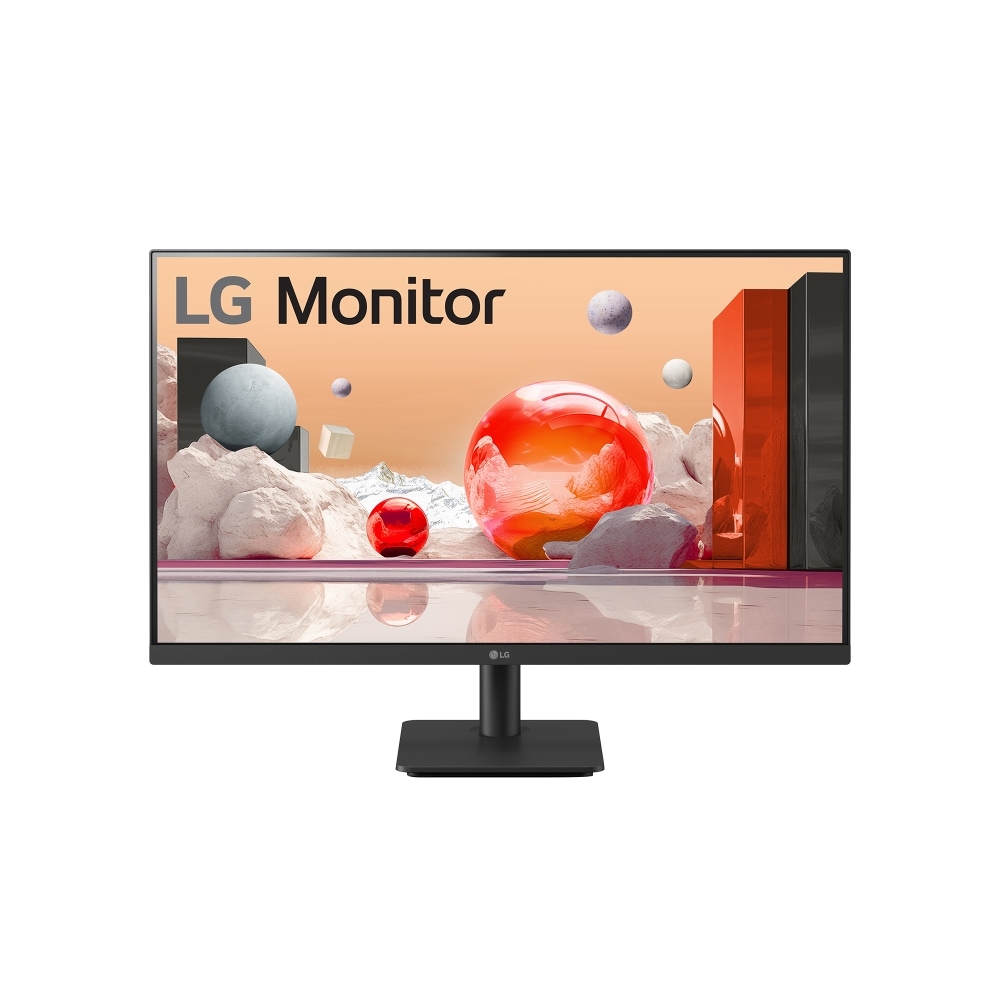
27BA400 LG PC 모니터
주요 기능 · 스마트에너지세이빙(절전), 듀얼PC 컨트롤
상세 보기 →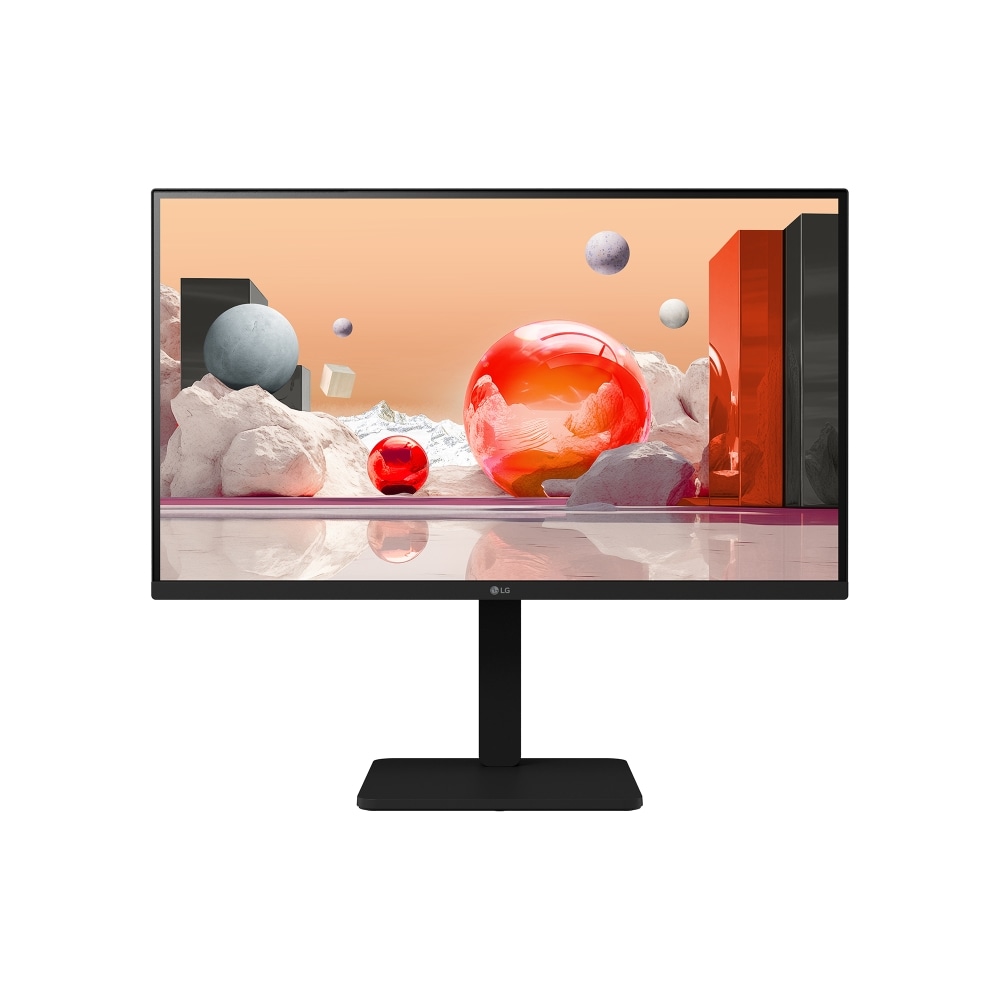
27BA450 LG PC모니터
주요 기능 · 스마트에너지세이빙(절전)
상세 보기 →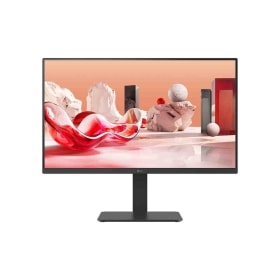
27BA54QB LG PC 모니터
모델코드 기준 화면 크기 · 27인치
상세 보기 →
27U511SBW LG 스마트모니터 AI
주요 기능 · 스마트에너지세이빙(절전)
상세 보기 →
27U511SBWSTD1 LG 스마트모니터 스윙 AI 라이트
모델코드 기준 화면 크기 · 27인치
상세 보기 →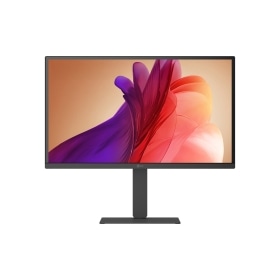
27U730A LG 울트라HD 모니터
모델코드 기준 화면 크기 · 27인치
상세 보기 →