
27G64NA 27G850A 차이 비교 | 화면 크기·해상도 스펙 비교
27G64NA과 27G850A은 같은 세부 제품군, 제품명과 제품 유형이 매우 유사함, 주요 용량·크기가 인접함, 모델코드 차이가 3자에 불과함, 공식 사양 차이 24개 확인 기준으로 비교 가치가 있습니다. 화면 크기은 27G64NA 68.4, 27G850A 68.47 · 해상도은 27G64NA 2560 x 1440 (QHD), 27G850A 3840 x 2160 (UHD)를 바탕으로 선택 기준을 정리했습니다.

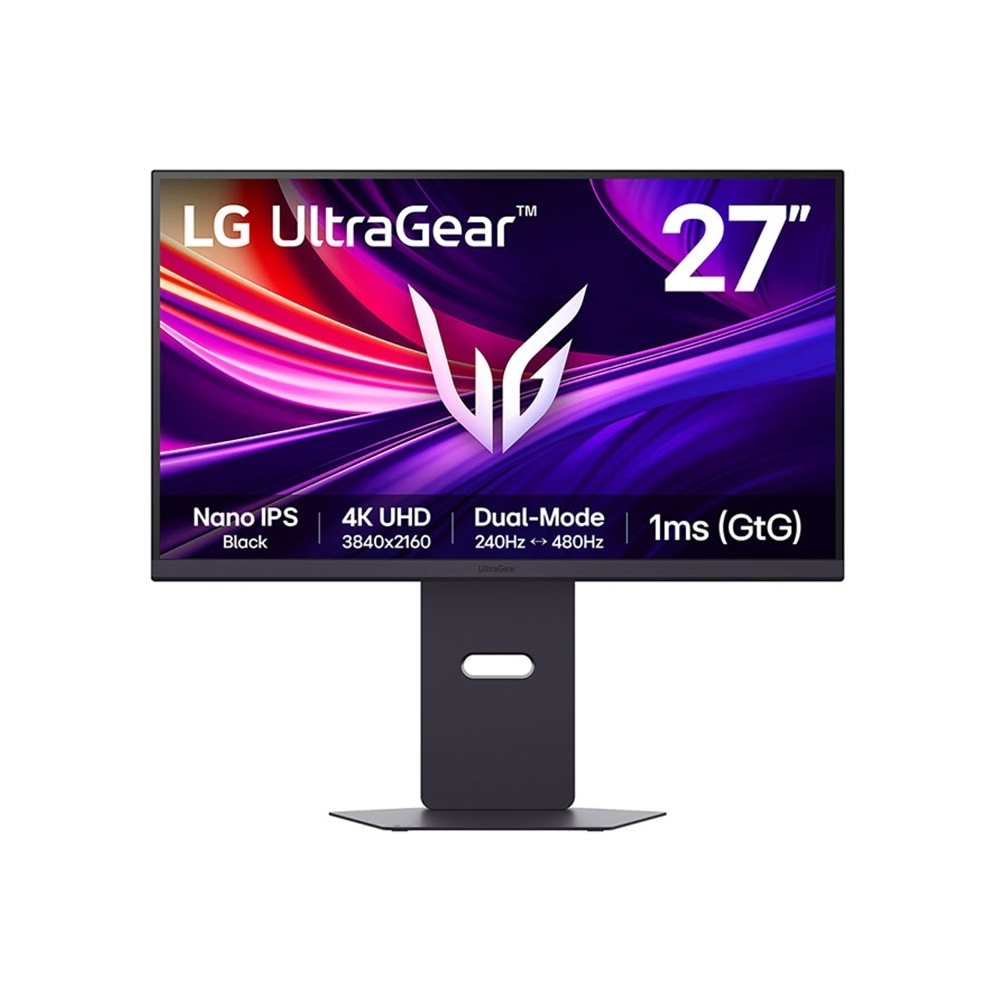
이 두 모델을 비교한 이유
- 같은 세부 제품군
- 제품명과 제품 유형이 매우 유사함
- 주요 용량·크기가 인접함
- 모델코드 차이가 3자에 불과함
- 공식 사양 차이 24개 확인
기능 적용 여부가 다르게 확인된 항목
공식 사양 값이 다른 항목
동일하게 확인된 공식 사양
한쪽 제품에만 표시된 사양
표시된 사양 범위가 다를 수 있으므로 필요한 항목은 각 모델 상세페이지에서 확인하세요.
선택할 때 확인할 핵심
화면 크기은 27G64NA이 68.4, 27G850A이 68.47로 확인됩니다. 필요한 값과 설치 조건에 맞는 모델을 우선 확인하세요.
후보 모델을 줄이는 가장 빠른 순서
핵심 답변. LG 모니터는 책상 깊이·스탠드 폭·암 장착을 먼저 확인한 뒤 화면 크기·해상도·패널·주사율·응답속도와 사무·게임·디자인·영상편집을 같은 조건으로 비교하는 순서가 효율적입니다. 마지막으로 USB-C·HDMI·DP·스탠드 조절까지 확인하면 구매 후 반복되는 불편을 줄이는 데 도움이 됩니다.
설치 조건
책상 깊이·스탠드 폭·암 장착을 실제 공간과 반입 동선에 대입합니다.
핵심 사양
화면 크기, 해상도, 명암비, 틸트 (Tilt), LG Calibration Studio처럼 이 가이드에서 실제로 비교되는 항목을 같은 단위와 같은 모델코드 기준으로 확인합니다.
사용 환경
사무·게임·디자인·영상편집에서 자주 쓰는 상황을 기준으로 필요한 기능을 남깁니다.
관리 방식
USB-C·HDMI·DP·스탠드 조절을 확인해 반복되는 관리 부담을 예상합니다.
27G64NA·27G850A 모델 비교 비교 결과를 해석하는 방법
현재 글에 포함된 27G64NA, 27G850A 같은 후보는 이름이 비슷해 보여도 전체 모델코드와 구성 차이를 따로 확인해야 합니다.
비교표에서는 값이 다른 행부터 보고, 한쪽에만 표시된 항목은 곧바로 기능 유무로 단정하지 말고 해당 모델의 공식 상세페이지에서 다시 확인하는 편이 안전합니다.
또한 인치만 보고 해상도·주사율·포트 구성을 놓치는 것은 검색 단계에서 놓치기 쉬운 부분입니다. 먼저 내 공간과 사용 조건을 적어두고 그 조건을 충족한 제품만 남기면, 검색량이 많은 기능이나 상위 라인이라는 이유만으로 필요 이상의 모델을 선택하는 일을 줄일 수 있습니다.
실사용 후기와 공식 사양을 함께 보는 법
모니터 후기를 볼 때는 “좋다·불편하다”는 결론보다 왜 그렇게 느꼈는지를 확인하는 것이 중요합니다. 설치 공간, 사용 빈도, 기존 제품과의 차이, 관리 방식이 내 상황과 비슷한 후기인지 구분하고, 모델코드가 정확히 같은지도 확인해야 검색 정보가 섞이는 일을 줄일 수 있습니다.
- 후기 속 제품코드가 내가 보는 모델과 정확히 같은지 확인합니다.
- 설치 공간과 사용 인원, 사용 빈도가 내 환경과 비슷한지 봅니다.
- 장단점으로 언급된 기능이 공식 사양에도 같은 명칭과 조건으로 표시되는지 대조합니다.
- 한두 개의 강한 평가보다 반복해서 등장하는 사용 조건을 참고합니다.
가격·할인 정보를 함께 확인하는 방법
판매 조건은 시점에 따라 달라지므로 “최저가” 한 줄보다 어떤 조건이 붙은 금액인지 보는 것이 중요합니다. 일시불과 구독, 회원 할인과 쿠폰, 옵션 구성 여부를 분리해서 보고 제품코드가 같은지 마지막에 확인하면 다른 모델의 가격을 잘못 비교하는 일을 줄일 수 있습니다.
정보를 확인한 기준과 최신성
이 글은 LG전자 공식 제품 카테고리와 개별 제품 상세페이지에서 확인되는 제품명, 전체 모델코드와 공식 사양을 중심으로 구성합니다. 공식 자료에 없는 체감 성능이나 임의의 순위를 사실처럼 만들지 않으며, 표시되지 않은 기능은 없다고 단정하지 않습니다. 데이터 확인 기준일은 2026-09-14입니다.
구매·설치 전 최종 확인사항
- 책상 깊이와 시청 거리에 맞는 화면 크기를 정하세요.
- 업무·게임 목적에 맞는 해상도와 주사율을 확인하세요.
- 노트북·PC와 연결할 단자를 확인하세요.
LG 모니터 구매가이드 자주 묻는 질문
27G64NA과 27G850A은 비교하기 적합한가요?
비교 적합도는 높음입니다. 같은 세부 제품군, 제품명과 제품 유형이 매우 유사함, 주요 용량·크기가 인접함, 모델코드 차이가 3자에 불과함, 공식 사양 차이 24개 확인
두 모델의 핵심 차이는 무엇인가요?
공식 제품 정보에서 값이 다른 항목 24개, 동일한 항목 27개가 확인됩니다. 공식 적용 여부가 명시적으로 다른 기능은 별도 표에 표시합니다.
어떤 모델을 선택해야 하나요?
화면 크기이 필요한 값과 일치하는 모델을 우선 확인하세요. 27G64NA은 68.4, 27G850A은 68.47로 표시됩니다.
한쪽 모델에만 표시된 사양은 기능 차이인가요?
아닙니다. 한쪽 공식 페이지에서만 확인되는 항목은 다른 모델에 없다고 단정하지 않고 별도 ‘한쪽에서만 확인된 정보’ 영역에 표시합니다.
최신 판매 상태와 구성품은 어디서 확인하나요?
각 모델의 제품 확인하기 버튼을 통해 해당 LG 제품페이지에서 최신 판매 상태, 구성품과 설치 조건을 확인하세요.
가이드를 확인한 뒤 살펴볼 관련 제품
위의 선택 기준을 먼저 정한 뒤 모델을 확인하세요. 아래 제품은 이 글의 공식 사양 비교에 포함된 모델이며, 제품 자체를 먼저 추천하는 순서가 아닙니다.
모델코드를 누르면 이 사이트의 상세 정보로 이동합니다. ‘제품 확인하기’ 버튼은 해당 모델의 LG 제품페이지로 연결되는 제휴 링크입니다.
관련 스스로 해결 글
'동봉된 케이블을 사용하세요'라는 메시지가 나와요
모니터에서 “'동봉된 케이블을 사용하세요'라는 메시지가 나와요” 증상이 나타날 때 먼저 확인할 항목을 이해하기 쉽게 다시 정리했습니다. 전원, 설정 순서로 점검하면 원인을 좁히는 데 도움이 됩니다.
해결 방법 보기 →Mac에서 LG전자 모니터의 On Screen Control 기능 실행 시 앱이 실행되지 않아요
모니터에서 “Mac에서 LG전자 모니터의 On Screen Control 기능 실행 시 앱이 실행되지 않아요” 증상이 나타날 때 먼저 확인할 항목을 이해하기 쉽게 다시 정리했습니다. 설정, 연결 상태 순서로 점검하면 원인을 좁히는 데 도움이 됩니다.
해결 방법 보기 →DP입력에서 PC 부팅시 화면이 깜박이거나 노이즈가 발생해요
모니터에서 “DP입력에서 PC 부팅시 화면이 깜박이거나 노이즈가 발생해요” 증상이 나타날 때 먼저 확인할 항목을 이해하기 쉽게 다시 정리했습니다. 전원, 설정, 오류 표시 순서로 점검하면 원인을 좁히는 데 도움이 됩니다.
해결 방법 보기 →LG 모니터를 켜면 주변 기기가 함께 켜지는 현상 해결 방법
모니터에서 “켜면 주변 기기가 함께 켜지는 현상 해결 방법” 증상이 나타날 때 먼저 확인할 항목을 이해하기 쉽게 다시 정리했습니다. 전원, 설정, 급·배수 순서로 점검하면 원인을 좁히는 데 도움이 됩니다.
해결 방법 보기 →마지막으로 비교할 현재 판매 제품
가이드에서 필요한 조건을 정한 뒤 아래 모델의 상세 사양을 확인하세요.