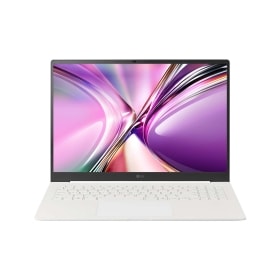
LG 노트북 LG Update 프로그램 설치 가이드
노트북에서 “LG Update 프로그램 설치 가이드” 증상이 나타날 때 먼저 확인할 항목을 이해하기 쉽게 다시 정리했습니다. 설정, 연결 상태, 설치 환경 순서로 점검하면 원인을 좁히는 데 도움이 됩니다.
먼저 확인할 내용
- 현재 선택된 운전 모드와 설정값이 증상에 맞는지 차분히 다시 확인하세요.
- 공유기와 제품의 거리를 확인하고 앱 또는 네트워크 연결을 처음부터 다시 설정해 보세요.
- 제품 주변의 통풍 공간, 수평 상태와 설치 간격이 권장 조건에 맞는지 점검하세요.
- 표시된 오류 문구나 코드를 정확히 기록하고 전원 재시작 후 동일하게 나타나는지 확인하세요.
- 노트북의 모델별 사용설명서와 공식 안내에서 동일한 증상 항목을 함께 확인하세요.
- 같은 증상이 반복되거나 안전과 관련된 이상이 느껴지면 사용을 멈추고 공식 서비스 점검을 받으세요.
가능한 원인
- 운전 모드나 설정값이 사용 목적과 다르게 선택된 경우
- 공유기 환경 또는 앱 연결 정보가 변경된 경우
- 설치 간격, 수평 또는 주변 환경이 권장 조건과 다른 경우
해결 방법과 핵심 안내
LG Update 프로그램은 업데이트를 통해 시스템을 최적의 상태로 유지하고 문제 발생 시 데이터 백업과 복구를 통해 PC를 안전하게 사용할 수 있도록 해줍니다. LG 노트북의 장치 드라이버와 전용 소프트웨어를 가장 쉽고 안전하게 설치하려면 [LG Update 프로그램]을 이용해 주세요. 단, 내 PC에 맞는 최신 버전을 실시간으로 찾아 다운로드하는 방식이므로, 업데이트를 진행하려면 반드시 인터넷 연결이 필수입니다.
LG Update 프로그램이 필요한 이유
프로그램 또는 드라이버의 업데이트가 필요한 경우 LG Update 프로그램을 통하여 설치가 가능합니다.
삭제된 프로그램 또는 드라이버를 재 설치할 경우 자동으로 찾아 설치해 줍니다.
노트북(윈도우 미포함)을 새로 구매했거나 별도의 윈도우(OS)를 재설치한 경우, 화면 밝기 조절, 무선 인터넷(Wi-Fi), 터치패드 등이 정상 작동하지 않을 수 있습니다. 이와 같은 경우는 장치 드라이버가 설치되지 않았기 때문입니다. LG Update 프로그램은 고객의 시스템을 진단하여 누락된 드라이버를 자동으로 찾아 설치해 줍니다.
제품 구입 시 기본 탑재된 OS가 아닌 다른 버전의 OS를 임의로 설치한 경우, LG Update 프로그램을 통한 장치 드라이버 및 소프트웨어 설치가 지원되지 않을 수 있습니다.
LG Update 프로그램은 PC에 맞는 최신 드라이버를 실시간으로 찾아 다운로드하므로, 업데이트를 진행하려면 반드시 인터넷이 연결되어 있어야 합니다.
LG전자는 제품에 기본 설치되어 있는 OS 사용을 권장합니다.
노트북 관련 제품 정보
원문 제품군이 명확하게 확인된 경우에만 동일 카테고리 현재 제품을 연결했습니다. 해결 방법의 적용 모델은 LG전자 공식 원문에서 다시 확인하세요.