
노트북 · 오류·고장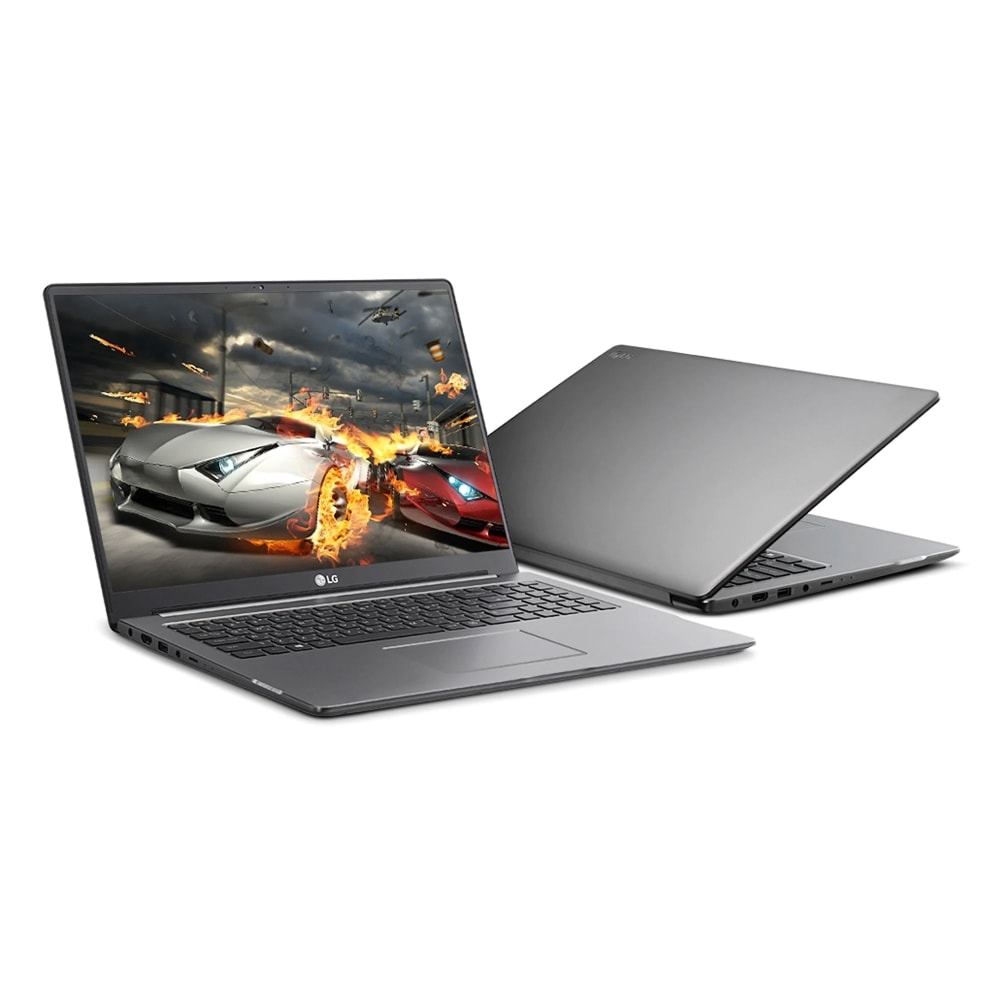
노트북
Windows 업데이트 진행이 안 돼요
노트북에서 “Windows 업데이트 진행이 안 돼요” 증상이 나타날 때 먼저 확인할 항목을 이해하기 쉽게 다시 정리했습니다. 설정, 연결 상태, 설치 환경 순서로 점검하면 원인을 좁히는 데 도움이 됩니다.
먼저 확인할 내용
- 현재 선택된 운전 모드와 설정값이 증상에 맞는지 차분히 다시 확인하세요.
- 공유기와 제품의 거리를 확인하고 앱 또는 네트워크 연결을 처음부터 다시 설정해 보세요.
- 제품 주변의 통풍 공간, 수평 상태와 설치 간격이 권장 조건에 맞는지 점검하세요.
- 노트북의 모델별 사용설명서와 공식 안내에서 동일한 증상 항목을 함께 확인하세요.
- 같은 증상이 반복되거나 안전과 관련된 이상이 느껴지면 사용을 멈추고 공식 서비스 점검을 받으세요.
가능한 원인
- 운전 모드나 설정값이 사용 목적과 다르게 선택된 경우
- 공유기 환경 또는 앱 연결 정보가 변경된 경우
- 설치 간격, 수평 또는 주변 환경이 권장 조건과 다른 경우
해결 방법과 핵심 안내
현재 날짜 및 시간, 저장 공간 부족, Windows 업데이트 관련된 문제를 검사할 수 있습니다. 날짜 및 시간을 동기화하려면 인터넷에 연결되어 있는지 확인하세요.
현재 날짜 및 시간 설정이 틀린 경우.
Windows 업데이트 관련 문제가 있는 경우.
Windows 저장 공간이 부족한 경우.
현재 날짜 및 시간 설정 확인하기
날짜 및 시간 설정이 틀린 경우 비정상적인 사용으로 판단되어 Windows 업데이트가 진행되지 않습니다. 작업 표시줄 오른쪽 [날짜 및 시간]에서 마우스 오른쪽 클릭한 다음 [날짜 및 시간 조정]를 클릭합니다.
날짜 및 시간 설정 항목을 확인합니다.
1 [자동으로 시간 설정] - 스위치가 "켬"으로 되어 있는지 확인합니다.
RELATED PRODUCTS
노트북 전체 제품 보기 →노트북 관련 제품 정보
원문 제품군이 명확하게 확인된 경우에만 동일 카테고리 현재 제품을 연결했습니다. 해결 방법의 적용 모델은 LG전자 공식 원문에서 다시 확인하세요.

