TV · 설치·분리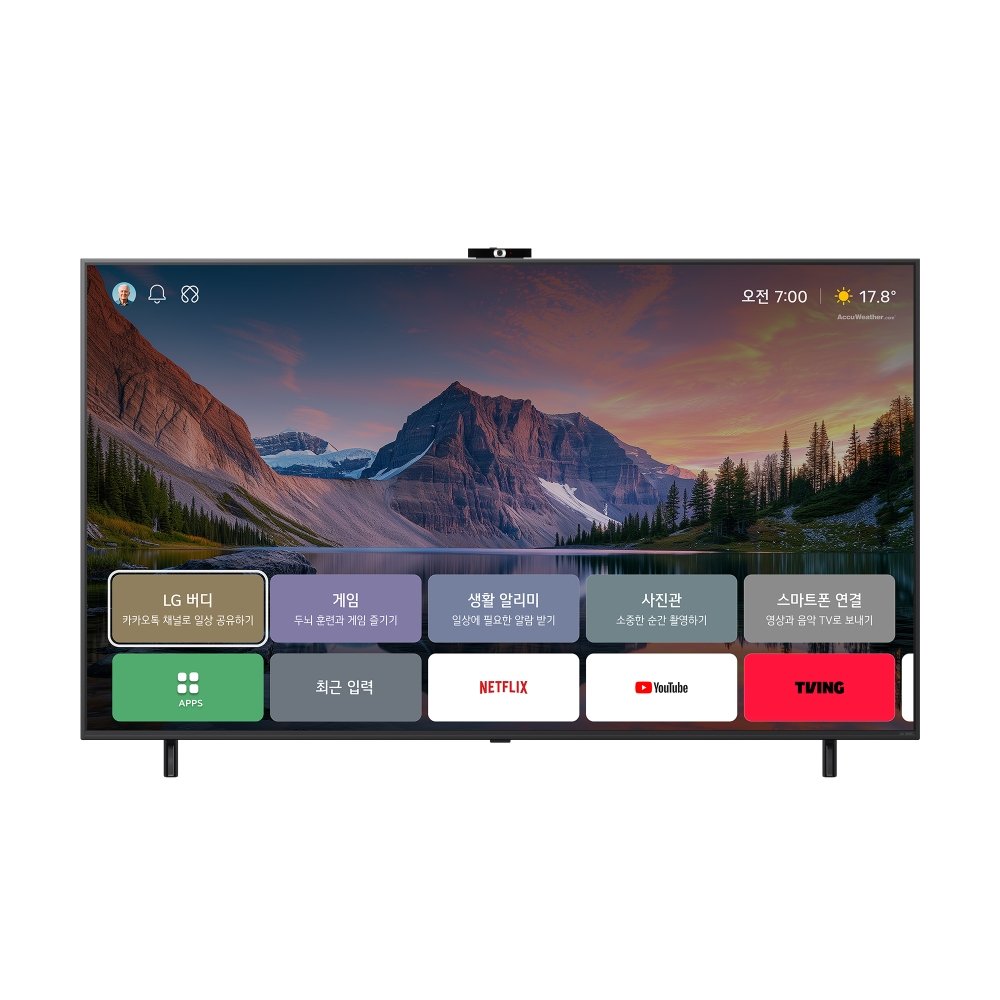
TV
인공지능 홈보드 설정 방법이 궁금해요
TV에서 “인공지능 홈보드 설정 방법이 궁금해요” 증상이 나타날 때 먼저 확인할 항목을 이해하기 쉽게 다시 정리했습니다. 전원, 설정, 연결 상태 순서로 점검하면 원인을 좁히는 데 도움이 됩니다.
먼저 확인할 내용
- 전원 플러그와 차단기 상태를 확인한 뒤 제품을 완전히 껐다가 다시 켜 보세요.
- 현재 선택된 운전 모드와 설정값이 증상에 맞는지 차분히 다시 확인하세요.
- 공유기와 제품의 거리를 확인하고 앱 또는 네트워크 연결을 처음부터 다시 설정해 보세요.
- 제품 주변의 통풍 공간, 수평 상태와 설치 간격이 권장 조건에 맞는지 점검하세요.
- 설정 온도와 실내 환경을 확인하고 공기 흐름이나 냉기 통로가 막히지 않았는지 살펴보세요.
- TV의 모델별 사용설명서와 공식 안내에서 동일한 증상 항목을 함께 확인하세요.
- 같은 증상이 반복되거나 안전과 관련된 이상이 느껴지면 사용을 멈추고 공식 서비스 점검을 받으세요.
가능한 원인
- 운전 모드나 설정값이 사용 목적과 다르게 선택된 경우
- 전원 공급이나 일시적인 제어 오류가 발생한 경우
- 공유기 환경 또는 앱 연결 정보가 변경된 경우
- 설치 간격, 수평 또는 주변 환경이 권장 조건과 다른 경우
- 실내 조건이나 공기 흐름 때문에 목표 온도에 늦게 도달하는 경우
해결 방법과 핵심 안내
인공지능 홈보드 설정 방법이 궁금하신가요?
더 자세히 알아볼까요?
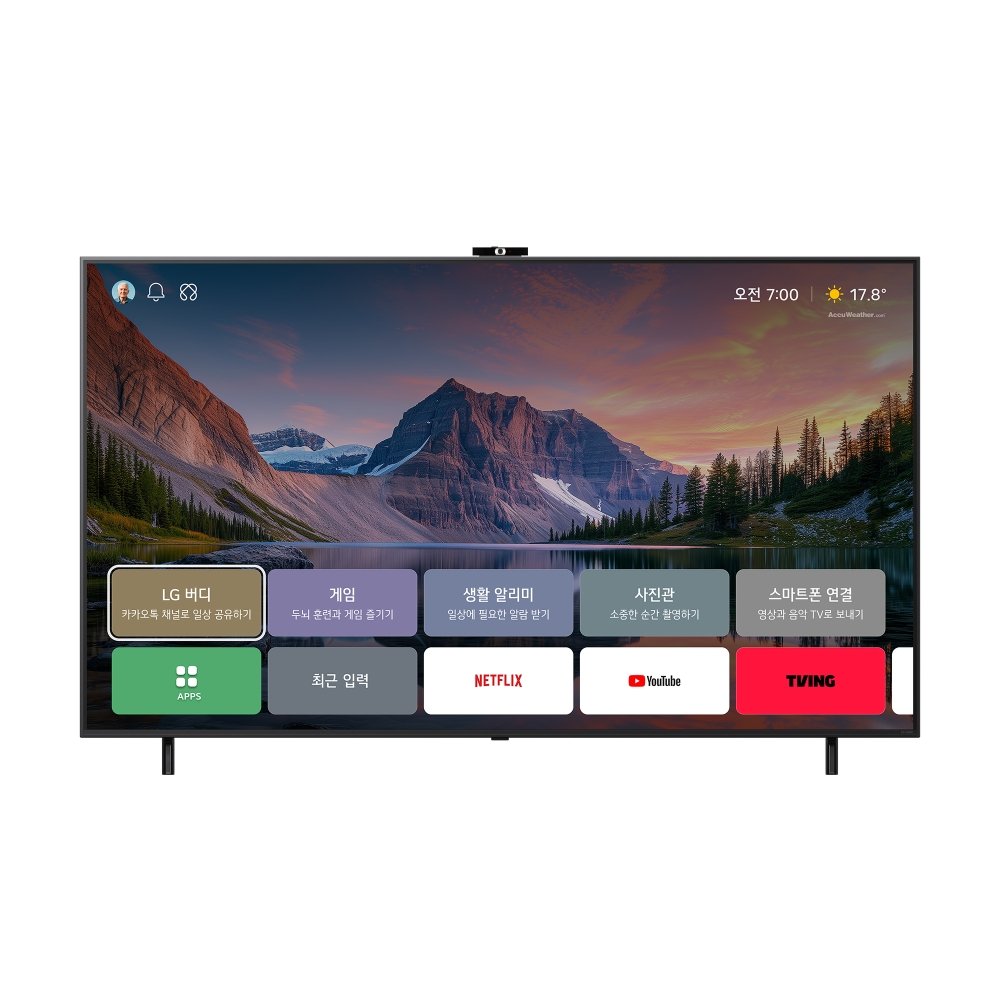
인공지능 홈보드는 TV에서 집 안의 에어컨 온도와 바람 세기를 조절하거나 다양한 가전제품을 제어할 수 있는 기능입니다. 인공지능 홈보드 기능을 사용하려면 스마트폰의 LG ThinQ 앱에 가전제품을 등록하고 TV의 인공지능 홈보드에 LG ThinQ 계정을 연결합니다.
스마트폰에서 LG ThinQ 앱에 가전제품 등록하기
LG ThinQ 앱에 사용자 계정으로 로그인하고 안내 화면에 따라 가전제품을 추가합니다.
1. 스마트폰과 TV를 같은 Wi-Fi로 연결해주세요. 이때 Wi-Fi는 되도록 5G가 아닌 2.4G를 선택하는 것이 좋습니다.
2. 스마트폰에 LG ThinQ 앱을 설치해주세요. 구글 플레이 스토어 또는 앱스토어에서 ‘LG ThinQ’를 검색하여 설치할 수 있습니다.
3. LG ThinQ 앱을 열어 로그인해주세요. 나중에 음성인식 기능을 사용하려면 구글 계정으로 가입합니다.
RELATED PRODUCTS
TV 전체 제품 보기 →TV 관련 제품 정보
원문 제품군이 명확하게 확인된 경우에만 동일 카테고리 현재 제품을 연결했습니다. 해결 방법의 적용 모델은 LG전자 공식 원문에서 다시 확인하세요.