
LG 노트북 구매 가이드 | 용도별 CPU·메모리·무게·배터리
현재 공식 판매 목록에서 확인되는 402개 모델의 사양을 기준으로, 제품을 고를 때 먼저 확인할 용량·크기·설치 형태와 기능 항목을 정리했습니다.
LG 노트북 선택 핵심
현재 공식 판매 목록에서 확인되는 402개 모델의 사양을 기준으로, 제품을 고를 때 먼저 확인할 용량·크기·설치 형태와 기능 항목을 정리했습니다.
선택 전 확인 순서
- 휴대성이 중요하면 화면 크기와 무게를 함께 확인하세요.
- 작업에 필요한 프로세서·메모리·저장장치를 정하세요.
- 배터리 사용시간은 공식 표기 조건과 함께 확인하세요.
현재 판매 모델에서 비교 가능한 공식 사양
운영체제
Windows 11 Pro · Windows 11 Home · 미탑재 · Windows 10 Pro · Windows 11 Home (64 비트) · Windows 11 Pro (64 비트) 외
399개 모델에서 확인저장장치
용량256GB · 용량64GB · 512GB (NVMe) · 용량512GB · 256 GB (NVMeTM) + 확장 슬롯 1 (PCIe 4.0 x 4) · 512 GB (NVMeTM) + 확장 슬롯 1 (PCIe 4.0 x 4) 외
398개 모델에서 확인메모리
용량4GB · 용량8GB · 용량16GB · 용량32GB · 4-in-1 (SD, SDHC, SDXC, MMC) · Micro SD
394개 모델에서 확인그래픽
인텔® UHD · 인텔® Iris® Xe · 인텔® UHD 600 · 인텔® UHD 605 · 인텔® Graphics · Intel® Graphics 외
375개 모델에서 확인프로세서
인텔® 코어TM 5 프로세서 315 · 인텔® 코어TM 3 프로세서 304 · 인텔® 코어TM Ultra5 프로세서 125H · 인텔® 코어TM Ultra 5 프로세서 225H · 인텔® 코어TM Ultra 5 프로세서 325 · AMD RyzenTM AI 5 435 외
208개 모델에서 확인무선 연결
Wi-Fi 6E, 802.ax (Intel Wireless-AX211) · Intel® Wi-Fi 6 AX211 (Wi-Fi 6E, 2x2, BT Combo) · AzureWave AW-XM514NF (WiFi-6E, BT combo) · Intel® Wi-Fi 6 AX201 (Wi-Fi 6, 2x2, BT Combo) · Intel Wireless-AX203 (Wi-Fi 6, 2x2, BT Combo) · Intel® Wi-Fi7 BE201 (Wi-Fi 7, 2x2, BT Combo) 외
207개 모델에서 확인해상도
WUXGA (1920 x 1200) · FHD (1920 x 1080) · WQXGA (2560 x 1600) · WQXGA+ (2880 x 1800)
207개 모델에서 확인화면 크기
35.5 · 35.5 cm · 39.6 · 40.6 · 43.1ᅠ · 43.1
207개 모델에서 확인후보 모델을 줄이는 가장 빠른 순서
핵심 답변. LG 노트북는 책상 공간·휴대 가방·충전 환경을 먼저 확인한 뒤 CPU·메모리·저장장치·그래픽·무게와 문서·개발·영상편집·게임·휴대을 같은 조건으로 비교하는 순서가 효율적입니다. 마지막으로 포트·배터리·충전기·확장성까지 확인하면 구매 후 반복되는 불편을 줄이는 데 도움이 됩니다.
설치 조건
책상 공간·휴대 가방·충전 환경을 실제 공간과 반입 동선에 대입합니다.
핵심 사양
운영체제, 저장장치, 메모리, 그래픽, 프로세서처럼 이 가이드에서 실제로 비교되는 항목을 같은 단위와 같은 모델코드 기준으로 확인합니다.
사용 환경
문서·개발·영상편집·게임·휴대에서 자주 쓰는 상황을 기준으로 필요한 기능을 남깁니다.
관리 방식
포트·배터리·충전기·확장성을 확인해 반복되는 관리 부담을 예상합니다.
노트북 비교 결과를 해석하는 방법
현재 글에 포함된 14T30S-E710ML, 14T90Q-GR5BK, 14TD90Q-GX5BK, 14TD90R-GX56K 같은 후보는 이름이 비슷해 보여도 전체 모델코드와 구성 차이를 따로 확인해야 합니다.
기능 수가 많은 모델을 우선하기보다 설치 가능 여부와 자주 쓰는 기능이 맞는 모델을 먼저 남기는 방식이 과한 선택을 줄이는 데 유리합니다.
또한 CPU 이름만 보고 메모리·그래픽·무게·포트를 놓치는 것은 검색 단계에서 놓치기 쉬운 부분입니다. 먼저 내 공간과 사용 조건을 적어두고 그 조건을 충족한 제품만 남기면, 검색량이 많은 기능이나 상위 라인이라는 이유만으로 필요 이상의 모델을 선택하는 일을 줄일 수 있습니다.
실사용 후기와 공식 사양을 함께 보는 법
노트북 후기를 볼 때는 “좋다·불편하다”는 결론보다 왜 그렇게 느꼈는지를 확인하는 것이 중요합니다. 설치 공간, 사용 빈도, 기존 제품과의 차이, 관리 방식이 내 상황과 비슷한 후기인지 구분하고, 모델코드가 정확히 같은지도 확인해야 검색 정보가 섞이는 일을 줄일 수 있습니다.
- 후기 속 제품코드가 내가 보는 모델과 정확히 같은지 확인합니다.
- 설치 공간과 사용 인원, 사용 빈도가 내 환경과 비슷한지 봅니다.
- 장단점으로 언급된 기능이 공식 사양에도 같은 명칭과 조건으로 표시되는지 대조합니다.
- 한두 개의 강한 평가보다 반복해서 등장하는 사용 조건을 참고합니다.
가격·할인 정보를 함께 확인하는 방법
판매 조건은 시점에 따라 달라지므로 “최저가” 한 줄보다 어떤 조건이 붙은 금액인지 보는 것이 중요합니다. 일시불과 구독, 회원 할인과 쿠폰, 옵션 구성 여부를 분리해서 보고 제품코드가 같은지 마지막에 확인하면 다른 모델의 가격을 잘못 비교하는 일을 줄일 수 있습니다.
정보를 확인한 기준과 최신성
이 글은 LG전자 공식 제품 카테고리와 개별 제품 상세페이지에서 확인되는 제품명, 전체 모델코드와 공식 사양을 중심으로 구성합니다. 공식 자료에 없는 체감 성능이나 임의의 순위를 사실처럼 만들지 않으며, 표시되지 않은 기능은 없다고 단정하지 않습니다. 데이터 확인 기준일은 2026-09-14입니다.
구매·설치 전 최종 확인사항
- 휴대성이 중요하면 화면 크기와 무게를 함께 확인하세요.
- 작업에 필요한 프로세서·메모리·저장장치를 정하세요.
- 배터리 사용시간은 공식 표기 조건과 함께 확인하세요.
LG 노트북 구매가이드 자주 묻는 질문
LG 노트북를 비교할 때 가장 먼저 볼 것은 무엇인가요?
다음 항목을 먼저 확인하세요: 휴대성이 중요하면 화면 크기와 무게를 함께 확인하세요 / 작업에 필요한 프로세서·메모리·저장장치를 정하세요 / 배터리 사용시간은 공식 표기 조건과 함께 확인하세요.
이 가이드의 정보는 어디에서 확인했나요?
LG전자 공식 제품 카테고리, 제품 상세페이지와 제공되는 경우 공식 구매 가이드를 기준으로 정리했습니다.
기능이 표시되지 않은 모델은 어떻게 확인하나요?
모델 상세페이지의 주요 사양을 확인하고, 필요한 기능이 보이지 않으면 제품페이지의 전체 사양을 함께 살펴보세요.
모델명이 비슷하면 사양도 같은가요?
모델코드 끝자리에 따라 설치 형태, 색상과 구성품이 달라질 수 있으므로 전체 모델코드를 확인해야 합니다.
제품 찾기 도구도 사용할 수 있나요?
노트북 조건형 제품 찾기에서 설치 공간과 필요한 공식 사양 조건으로 현재 판매 모델을 좁힐 수 있습니다.
가이드를 확인한 뒤 살펴볼 관련 제품
위의 선택 기준을 먼저 정한 뒤 모델을 확인하세요. 아래 제품은 이 글의 공식 사양 비교에 포함된 모델이며, 제품 자체를 먼저 추천하는 순서가 아닙니다.
모델코드를 누르면 이 사이트의 상세 정보로 이동합니다. ‘제품 확인하기’ 버튼은 해당 모델의 LG 제품페이지로 연결되는 제휴 링크입니다.
관련 스스로 해결 글
Windows 10 기본 브라우저를 익스플로러로 설정을 어떻게 하나요?
노트북에서 “Windows 10 기본 브라우저를 익스플로러로 설정을 어떻게 하나요?” 증상이 나타날 때 먼저 확인할 항목을 이해하기 쉽게 다시 정리했습니다. 설정, 연결 상태 순서로 점검하면 원인을 좁히는 데 도움이 됩니다.
해결 방법 보기 →Windows10에서 스크린샷 사용 방법을 알고 싶어요
노트북에서 “Windows10에서 스크린샷 사용 방법을 알고 싶어요” 증상이 나타날 때 먼저 확인할 항목을 이해하기 쉽게 다시 정리했습니다. 기본 설정과 사용 환경부터 확인하고 증상이 계속되는지 살펴보세요.
해결 방법 보기 →인터넷 익스플로러 시작 페이지 설정 방법이 궁금해요
노트북에서 “인터넷 익스플로러 시작 페이지 설정 방법이 궁금해요” 증상이 나타날 때 먼저 확인할 항목을 이해하기 쉽게 다시 정리했습니다. 설정 순서로 점검하면 원인을 좁히는 데 도움이 됩니다.
해결 방법 보기 →지문 인식/얼굴 인식 모델 구분하는 방법이 궁금해요.
노트북에서 “지문 인식/얼굴 인식 모델 구분하는 방법이 궁금해요.” 증상이 나타날 때 먼저 확인할 항목을 이해하기 쉽게 다시 정리했습니다. 전원, 설정 순서로 점검하면 원인을 좁히는 데 도움이 됩니다.
해결 방법 보기 →마지막으로 비교할 현재 판매 제품
가이드에서 필요한 조건을 정한 뒤 아래 모델의 상세 사양을 확인하세요.
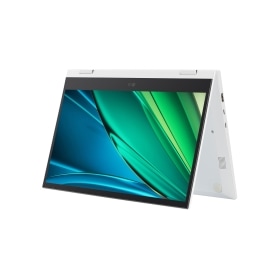
14T30S-E710ML LG 2in1 PC
프로세서 계열 · 인텔® 셀러론®
상세 보기 →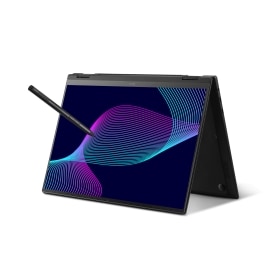
14T90Q-GR5BK LG 그램 360
프로세서 계열 · 인텔® 코어TM i5
상세 보기 →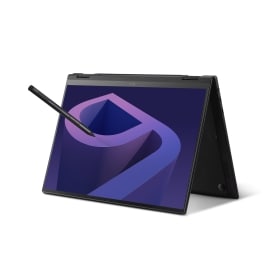
14TD90Q-GX5BK LG 그램 360
평점 · 5.0 / 5.0
상세 보기 →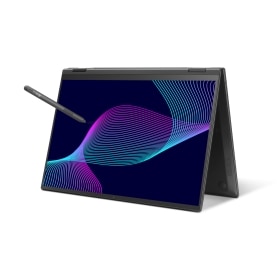
14TD90R-GX56K LG 그램 360
평점 · 4.4 / 5.0
상세 보기 →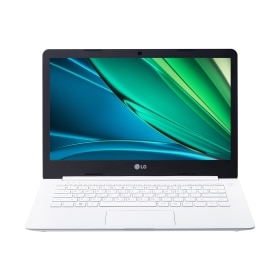
14U30P-EE11K LG 울트라 PC
평점 · 4.9 / 5.0
상세 보기 →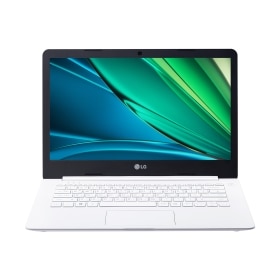
14U30P-EE21K LG 울트라 PC
평점 · 5.0 / 5.0
상세 보기 →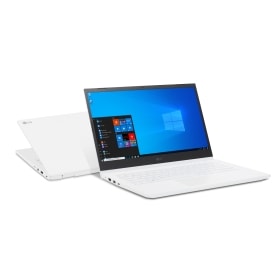
14U30Q-E710K LG 울트라 PC
프로세서 계열 · 인텔® 셀러론®
상세 보기 →
14U40V-GA5CK LG 그램북 AI 2026
프로세서 계열 · 인텔® 코어TM 5
상세 보기 →