
LG 노트북 색상 비교
공식 제품 정보에서 색상 항목이 확인되는 203개 모델과 13가지 표기값을 정리했습니다. 값이 없는 모델은 추측해 포함하지 않습니다.
표의 제품코드를 누르면 이 사이트의 해당 모델 상세 정보 페이지로 이동합니다.
모델별 색상 공식 값
비교할 때 주의할 점
같은 명칭이라도 단위와 측정 조건이 다르면 직접 우열을 판단하지 않습니다. 용어 사전에서 표준 사양명과 공식 원문 표현을 함께 확인할 수 있습니다.
색상 용어 확인LG 노트북 구매가이드 핵심 정리
핵심 답변. LG 노트북를 고를 때는 책상 공간·휴대 가방·충전 환경을 먼저 확인하고, CPU·메모리·저장장치·그래픽·무게를 같은 기준으로 비교한 뒤, 문서·개발·영상편집·게임·휴대에 맞는지 판단하는 순서가 효율적입니다. 마지막으로 포트·배터리·충전기·확장성까지 확인하면 구입 후 불편을 줄일 수 있습니다.
설치가 우선일 때
책상 공간·휴대 가방·충전 환경을 먼저 측정해 설치가 어려운 후보를 제외합니다.
성능이 우선일 때
CPU·메모리·저장장치·그래픽·무게에서 실제 사용에 영향을 주는 항목을 2~3개만 정해 비교합니다.
사용 목적이 분명할 때
문서·개발·영상편집·게임·휴대 가운데 자주 쓰는 상황을 기준으로 필요한 기능과 불필요한 기능을 구분합니다.
관리 편의가 중요할 때
포트·배터리·충전기·확장성을 확인해 필터·세척·연결·소모품 등 반복되는 관리 부담을 비교합니다.
색상 사양 비교를 판단할 때 숫자만 보면 안 되는 이유
노트북의 사양값은 후보를 줄이는 기준이지 단독으로 우열을 결정하는 점수가 아닙니다. 같은 숫자라도 제품 형태, 설치 방식, 구성품, 동작 조건이 다르면 실제 체감은 달라질 수 있습니다. 따라서 서로 다른 모델을 비교할 때는 동일한 사양명과 단위를 먼저 맞추고, 공식 페이지에 표시되지 않은 항목은 기능이 없다고 단정하지 않는 것이 중요합니다.
특히 CPU 이름만 보고 메모리·그래픽·무게·포트를 놓치는 것은 구매 단계에서 자주 생기는 실수입니다. 먼저 실제 공간과 사용 상황을 적어 둔 뒤 필요한 항목만 비교하면, 기능이 많다는 이유만으로 과한 모델을 선택하거나 설치가 맞지 않는 모델을 고르는 일을 줄일 수 있습니다.
사용 환경에 맞춰 후보를 줄이는 방법
- 공간부터 확인합니다. 책상 공간·휴대 가방·충전 환경을 실제 치수와 설치 조건에 맞춰 확인합니다.
- 핵심 사양을 2~3개로 좁힙니다. CPU·메모리·저장장치·그래픽·무게 가운데 사용 목적에 직접 영향을 주는 항목을 우선합니다.
- 사용 빈도를 대입합니다. 문서·개발·영상편집·게임·휴대 중 자주 사용하는 상황과 드물게 사용하는 상황을 구분합니다.
- 장기 관리까지 봅니다. 포트·배터리·충전기·확장성을 확인해 구입 후 반복되는 관리 시간을 예상합니다.
정보를 확인한 기준
이 글은 LG전자 공식 제품 카테고리와 개별 제품 상세페이지에서 확인되는 모델명과 공식 사양을 중심으로 정리합니다. 가격, 판매 상태, 구성품과 일부 기능 표기는 시점에 따라 바뀔 수 있으므로 최종 구매 전에는 해당 모델의 공식 페이지를 다시 확인하는 것이 좋습니다. 이 가이드의 데이터 확인 기준일은 2026-08-25입니다.
구매·설치 전 최종 확인사항
- 휴대성이 중요하면 화면 크기와 무게를 함께 확인하세요.
- 작업에 필요한 프로세서·메모리·저장장치를 정하세요.
- 배터리 사용시간은 공식 표기 조건과 함께 확인하세요.
LG 노트북 구매가이드 자주 묻는 질문
LG 노트북의 색상 값은 모두 같나요?
현재 공식 제품 정보에서는 색상 항목이 11가지 값으로 확인됩니다.
색상만 보고 제품을 선택해도 되나요?
아닙니다. 색상과 함께 모델코드, 제품 크기, 설치 조건과 다른 공식 사양을 같이 확인해야 합니다.
제품코드를 누르면 어디로 이동하나요?
제품코드를 누르면 이 사이트의 해당 모델 상세 정보 페이지로 이동합니다.
다른 모델의 값도 확인할 수 있나요?
노트북 카테고리에서 모델을 검색한 뒤 상세페이지의 색상 항목을 확인하세요.
표의 값은 어떻게 활용하면 되나요?
같은 사양 항목끼리 비교한 뒤 설치 공간과 필요한 기능에 맞는 모델을 선택하는 기준으로 활용하세요.
가이드를 확인한 뒤 살펴볼 관련 제품
위의 선택 기준을 먼저 정한 뒤 모델을 확인하세요. 아래 제품은 이 글의 공식 사양 비교에 포함된 모델이며, 제품 자체를 먼저 추천하는 순서가 아닙니다.
모델코드를 누르면 이 사이트의 상세 정보로 이동합니다. ‘제품 확인하기’ 버튼은 해당 모델의 LG 제품페이지로 연결되는 제휴 링크입니다.
관련 스스로 해결 글
Windows10에서 스크린샷 사용 방법을 알고 싶어요
노트북에서 “Windows10에서 스크린샷 사용 방법을 알고 싶어요” 증상이 나타날 때 먼저 확인할 항목을 이해하기 쉽게 다시 정리했습니다. 기본 설정과 사용 환경부터 확인하고 증상이 계속되는지 살펴보세요.
해결 방법 보기 →LG Security Center 프로그램에 대해 알고 싶어요
노트북에서 “Center 프로그램에 대해 알고 싶어요” 증상이 나타날 때 먼저 확인할 항목을 이해하기 쉽게 다시 정리했습니다. 설정 순서로 점검하면 원인을 좁히는 데 도움이 됩니다.
해결 방법 보기 →LG DnA Center Plus 앱이 궁금해요
노트북에서 “Center Plus 앱이 궁금해요” 증상이 나타날 때 먼저 확인할 항목을 이해하기 쉽게 다시 정리했습니다. 연결 상태, 설치 환경 순서로 점검하면 원인을 좁히는 데 도움이 됩니다.
해결 방법 보기 →LG Update & Recovery 앱이 궁금해요
노트북에서 “& Recovery 앱이 궁금해요” 증상이 나타날 때 먼저 확인할 항목을 이해하기 쉽게 다시 정리했습니다. 설정, 연결 상태, 설치 환경 순서로 점검하면 원인을 좁히는 데 도움이 됩니다.
해결 방법 보기 →마지막으로 비교할 현재 판매 제품
가이드에서 필요한 조건을 정한 뒤 아래 모델의 상세 사양을 확인하세요.
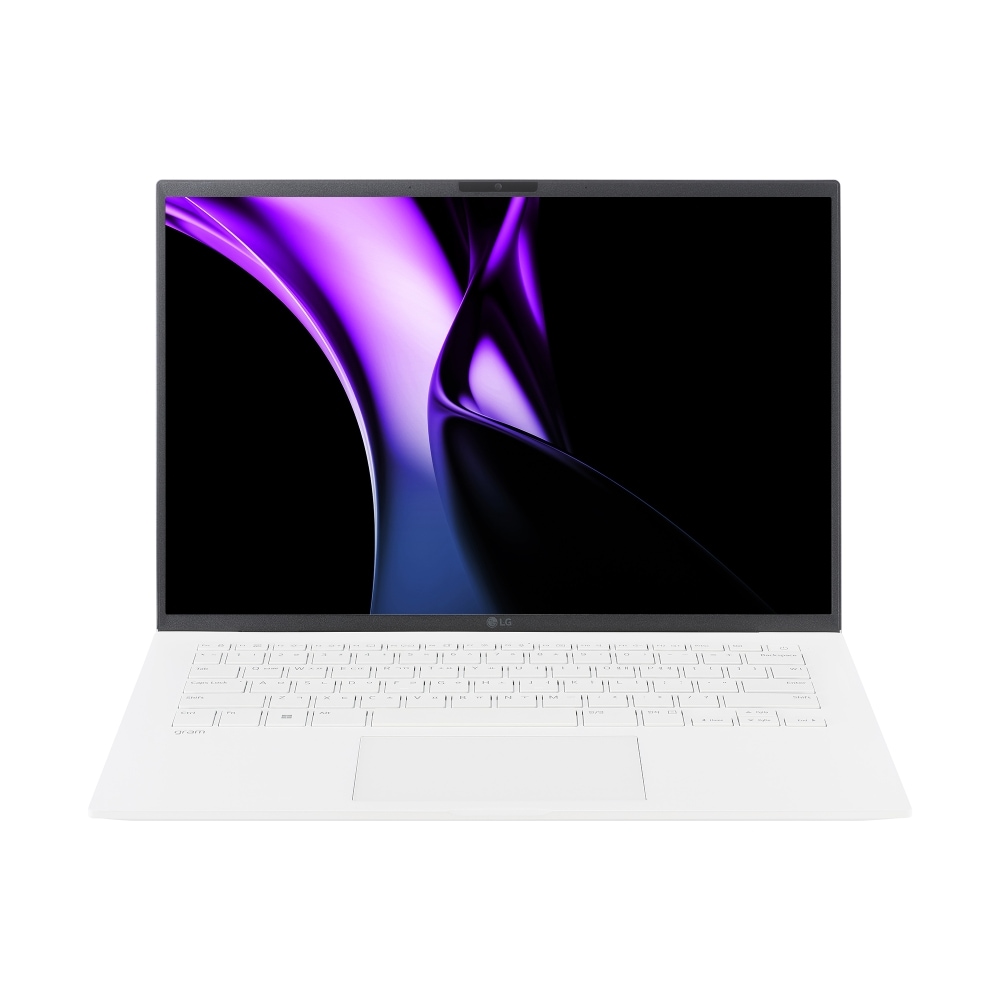
LG 그램
14Z90S-GA50K
색상 · 에센스 화이트
상세 보기 →LG 그램
14Z90S-GA56K
색상 · 에센스 화이트
상세 보기 →LG 그램
14Z90S-GA59K
색상 · 에센스 화이트
상세 보기 →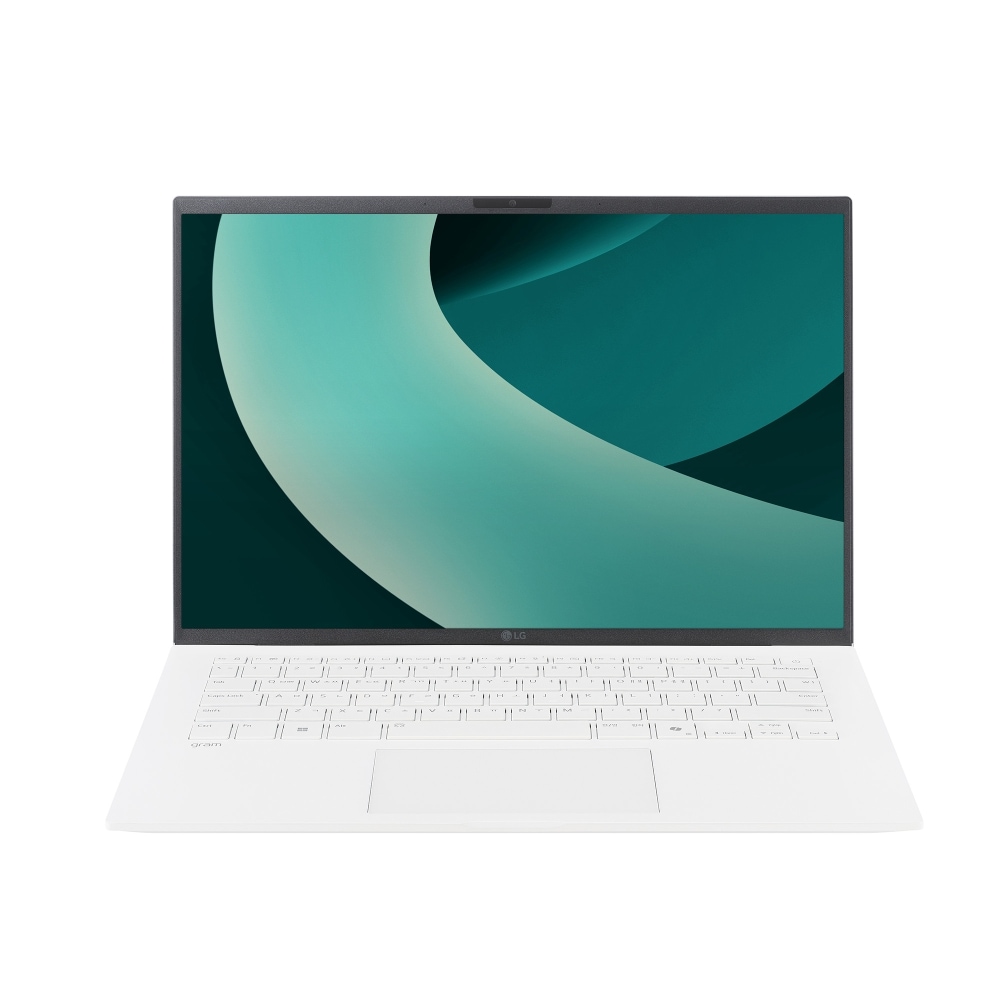
LG 그램 AI
14Z90T-GA56K
색상 · 에센스 화이트
상세 보기 →LG 그램 AI
14Z90T-GA5JK
색상 · 에센스 화이트
상세 보기 →LG 그램 AI
14Z90T-GA5NK
색상 · 에센스 화이트
상세 보기 →LG 그램 AI
14Z90T-GP56ML
색상 · 에센스 화이트
상세 보기 →LG 그램 AI
14Z90T-GP5VL
색상 · 에센스 화이트
상세 보기 →